Almacenamiento
Mejor SSD en Chile 2026: guía de compra por presupuesto
Pasar a un SSD es la mejora que más se nota en un PC. Acá te decimos cuál elegir según tu presupuesto y tu placa, sin complicarte con siglas.
7 min de lectura · Publicado el 18-07-2026 · Actualizado 10-10-2026
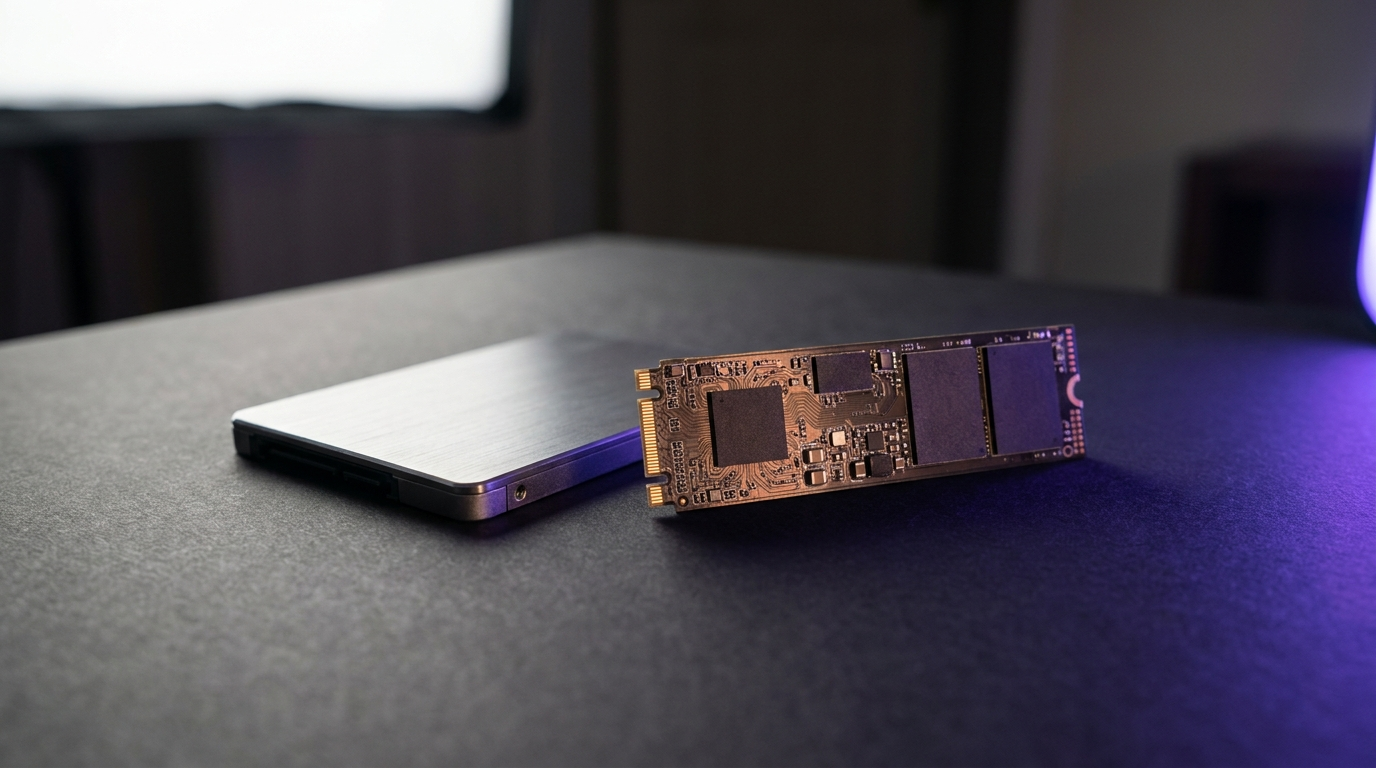
Cómo elegimos las recomendaciones de esta guía
No es una lista patrocinada. Los SSD que aparecen acá tienen stock real en Chile en 2026, elegidos por precio por GB comparado entre tiendas, disponibilidad y tipo (SATA o NVMe) según el uso. Los precios son de referencia y cambian seguido: en cada ficha ves el valor actualizado comparado entre tiendas.
Qué mirar antes de comprar un SSD
- SATA o NVMe. Si tu placa tiene ranura M.2, ve por NVMe (mucho más rápido). Si no, el SATA revive cualquier equipo antiguo.
- Capacidad. 250 GB para sistema y programas; 500 GB-1 TB si instalas juegos. Es preferible un SSD de 500 GB a uno de 250 GB más un disco duro lento.
- Velocidad (PCIe 3.0 vs 4.0). El 4.0 es más rápido en papel, pero para uso general la diferencia real es pequeña. Compra según lo que soporte tu placa sin pagar de más por el 4.0 si no lo aprovecharás.
- DRAM y TBW. Los SSD con caché DRAM y mayor resistencia (TBW) rinden mejor bajo carga sostenida; para uso normal, casi cualquier SSD moderno cumple.
Recomendaciones por presupuesto
Precios de referencia (mínimo comparado entre tiendas). En cada ficha ves el precio del día y en qué tienda está más barato.
| Presupuesto | Modelo recomendado | Para quién |
|---|---|---|
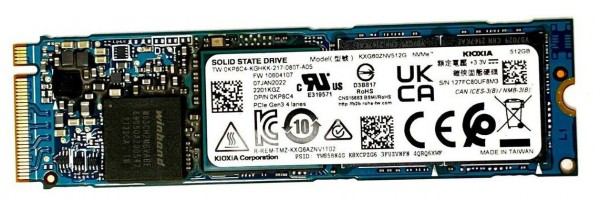
| ~$50.000 | Kioxia BG5 256 GB (NVMe) | Acelerar un PC de oficina o revivir un notebook: sistema y programas rápidos por poco dinero. |
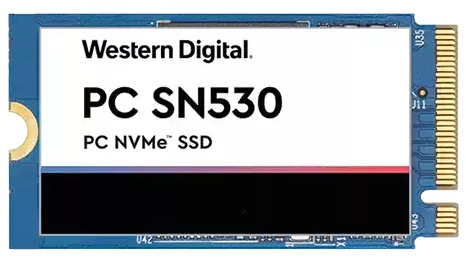
| ~$50.000 | Western Digital SN530 256 GB (NVMe) | Alternativa NVMe económica y confiable para el disco del sistema. |
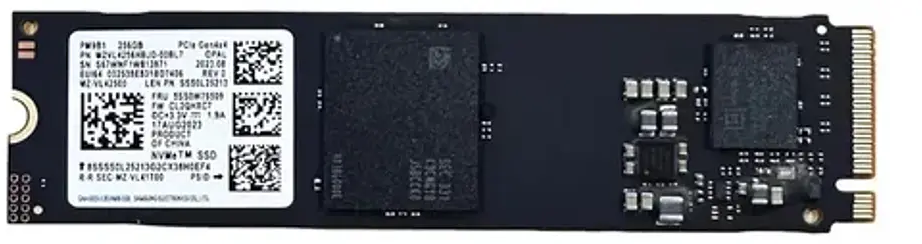
| ~$60.000 | Samsung PM991A 256 GB (NVMe) | Marca reconocida a buen precio para el disco principal. |
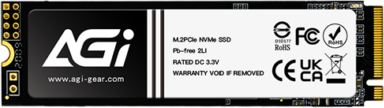
| ~$80.000 | A-DATA 512 GB | Más espacio para juegos y programas sin subir mucho el gasto. |
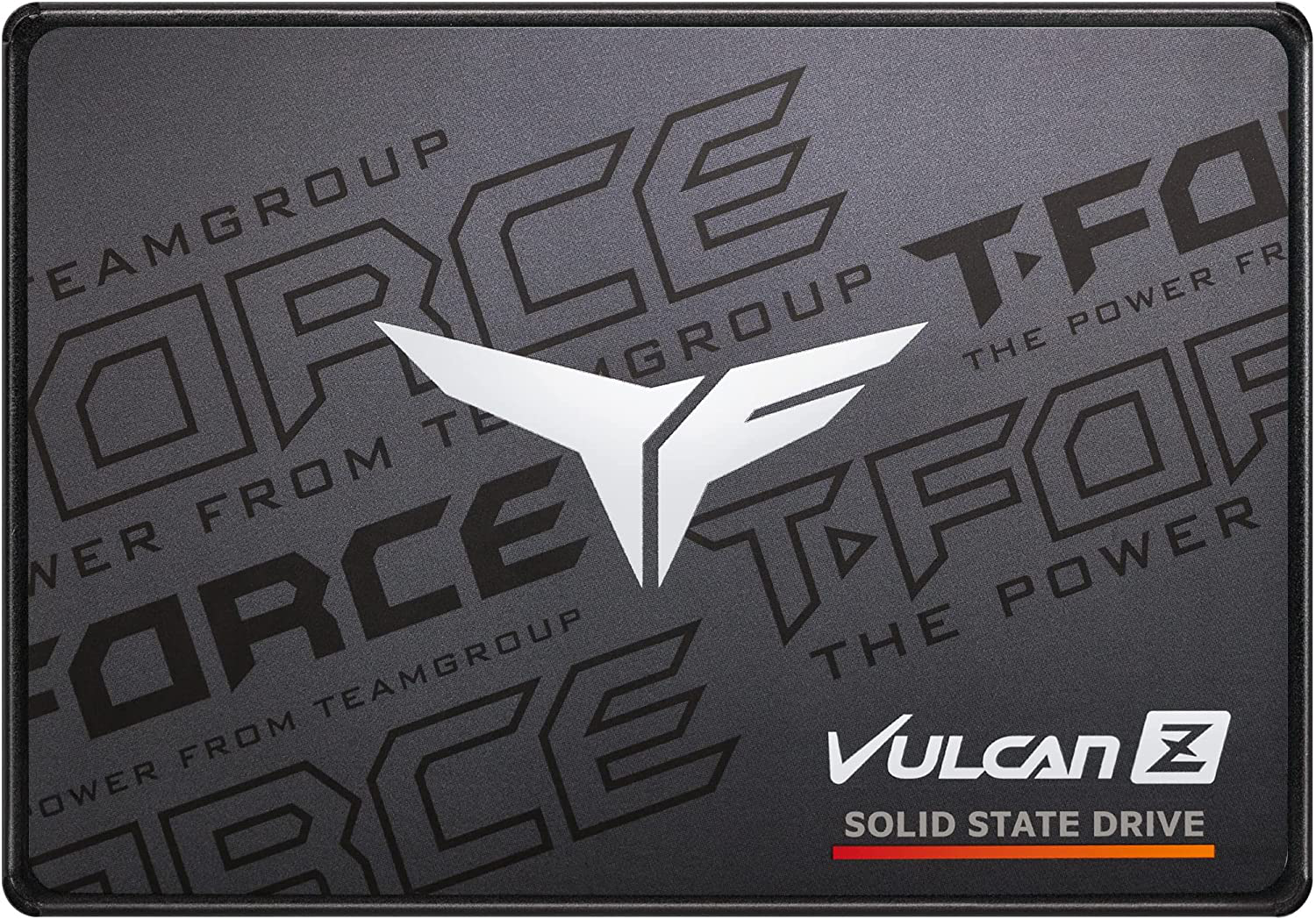
| ~$80.000 | Team T-Force Vulcan Z 512 GB (SATA) | Ideal para equipos sin ranura M.2 que igual quieren 512 GB rápidos. |
Qué NO comprar
- Un disco duro mecánico como disco principal: el sistema irá lento aunque el resto del PC sea potente. El SSD es la prioridad número uno.
- Un SSD de 120-128 GB: se llena enseguida solo con el sistema y actualizaciones. Parte desde 250 GB.
- Pagar de más por PCIe 4.0 en un equipo 3.0: no aprovecharás la velocidad extra. Compra según tu placa.
- SSD sin marca ni especificaciones claras muy baratos: el ahorro no compensa el riesgo en la pieza donde viven tus datos.
En resumen
Si todavía usas disco duro, un SSD es la mejor mejora que puedes hacer. Para la mayoría, un NVMe de 256-512 GB (~$50.000-80.000) transforma el equipo. Si tu placa no tiene M.2, un SATA de 480-512 GB cumple perfecto. Compara el precio del modelo que elijas entre tiendas antes de comprar.
Productos destacados en esta guía
Kioxia
Kioxia BG5 256 GB (KBG50ZNV256G)
$49.990
en 1 tienda
Samsung
Samsung PM991A 256 GB (MZVLQ256HBLU-00BH1)
Sin stock
Team
Team T-Force Vulcan Z 512 GB (T253TZ512G0C101)
$75.905
en 2 tiendas
AGI
A-DATA 512 GB (AGI512G16AI198)
$79.900
en 1 tienda
Western Digital
Western Digital PC SN530 256 GB (SDBPMPZ-256G)
$49.990
en 1 tienda
Preguntas frecuentes
- ¿SATA o NVMe M.2, cuál me conviene?
- Si tu placa madre tiene una ranura M.2, elige NVMe: es varias veces más rápido que un SSD SATA y hoy cuesta casi lo mismo. El SATA sigue siendo una gran mejora frente a un disco duro mecánico, sobre todo para revivir equipos antiguos que no tienen ranura M.2.
- ¿Cuánta capacidad necesito?
- Para el sistema y los programas, 250-256 GB es un mínimo cómodo. Si instalas juegos modernos —que pesan cada vez más— apunta a 500 GB o 1 TB. Siempre puedes sumar un segundo disco más adelante para archivos y respaldos.
- ¿Mi placa soporta PCIe 4.0?
- Depende del modelo de placa y procesador. Lo bueno: un SSD PCIe 4.0 funciona igual en una ranura 3.0 (a velocidad 3.0), así que no es riesgoso comprarlo. Solo aprovecharás toda su velocidad si tu placa es 4.0; para uso general, la diferencia entre 3.0 y 4.0 casi no se percibe.
- ¿Se nota la diferencia entre un SSD y un disco duro?
- Muchísimo. Es la mejora más evidente que puedes hacerle a un PC: el sistema arranca en segundos y los programas abren al instante. Incluso un SSD SATA económico transforma por completo la sensación de velocidad frente a un disco mecánico.
- ¿Sirve un SSD para PlayStation o Xbox?
- Las consolas actuales usan NVMe M.2 con requisitos específicos de velocidad. Si es para consola, revisa la compatibilidad exacta que pide el fabricante antes de comprar; no todos los NVMe cumplen ese estándar.
